Objekt anlegen
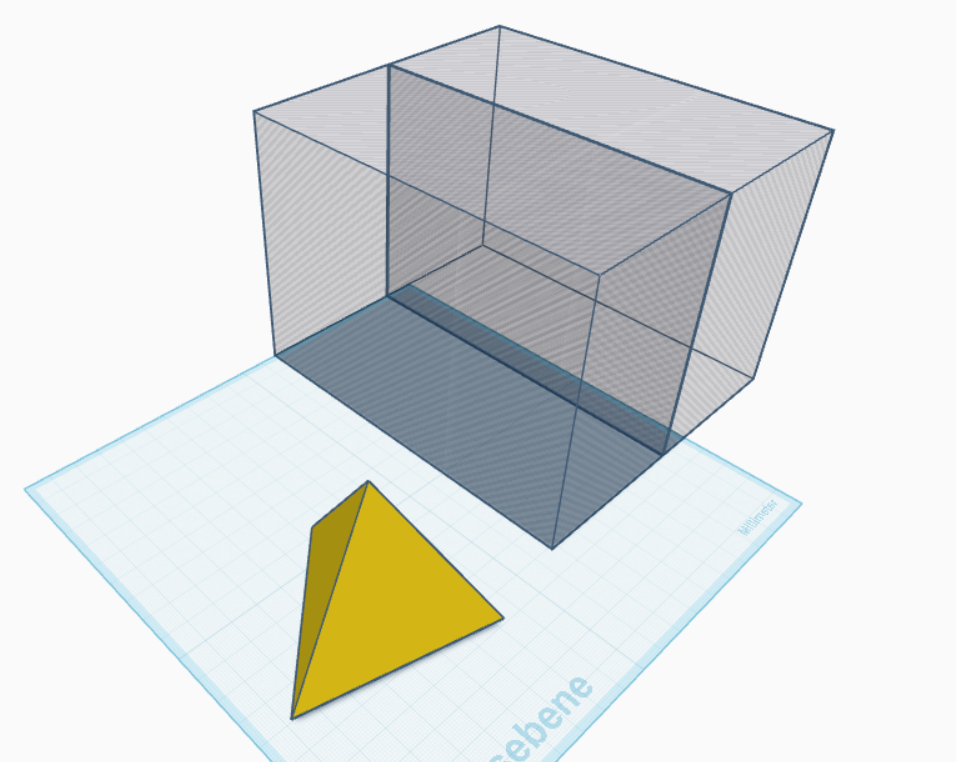
Wir zeichnen in Tinkercad eine Pyramide.
Ich habe mich für eine 3-Seitige Pyramide mit 7cm Seitenlänge entschieden. Dieses Objekt wir unser Knobel Spiel.
Dann erstellen wir 2 große Blöcke als „Bohrung“
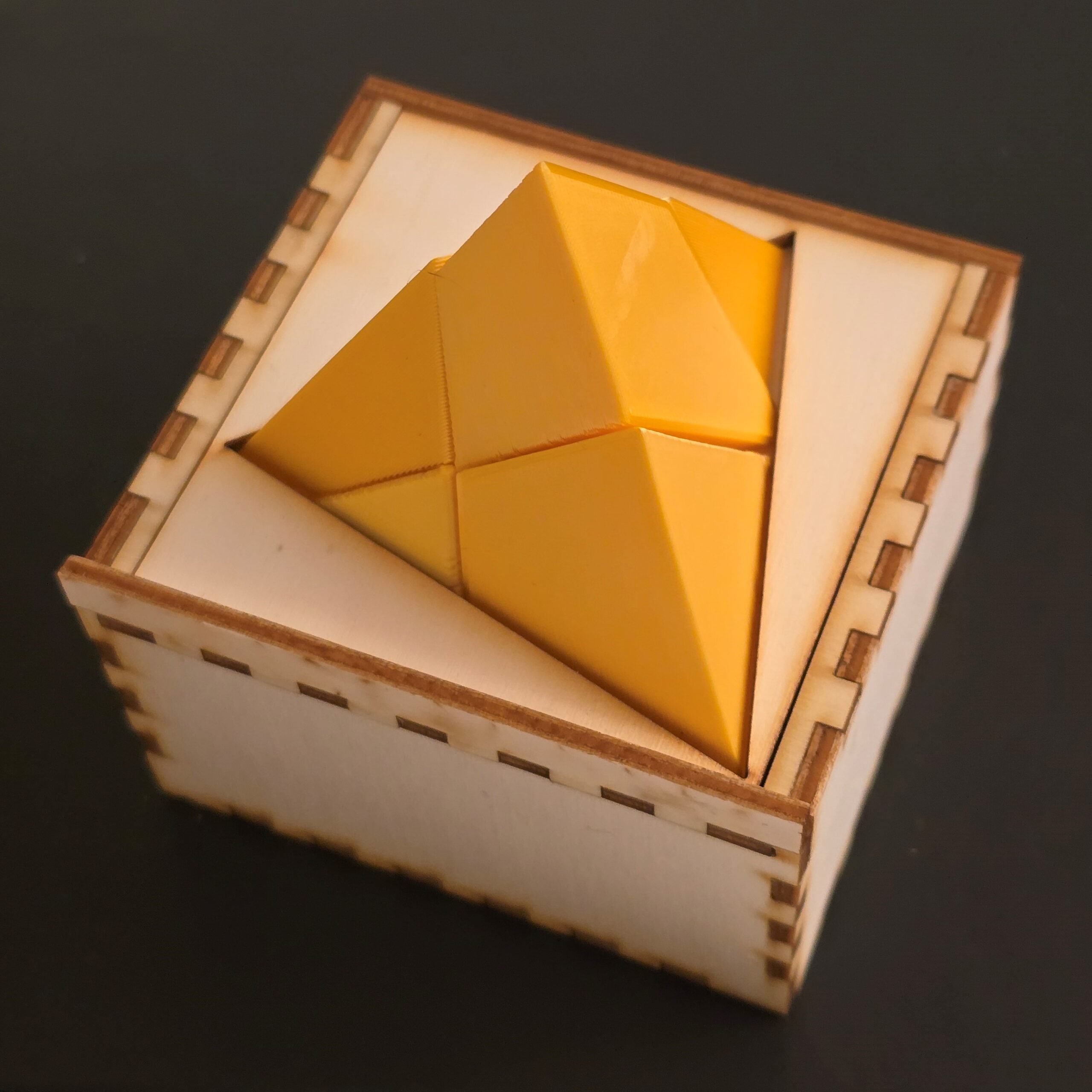
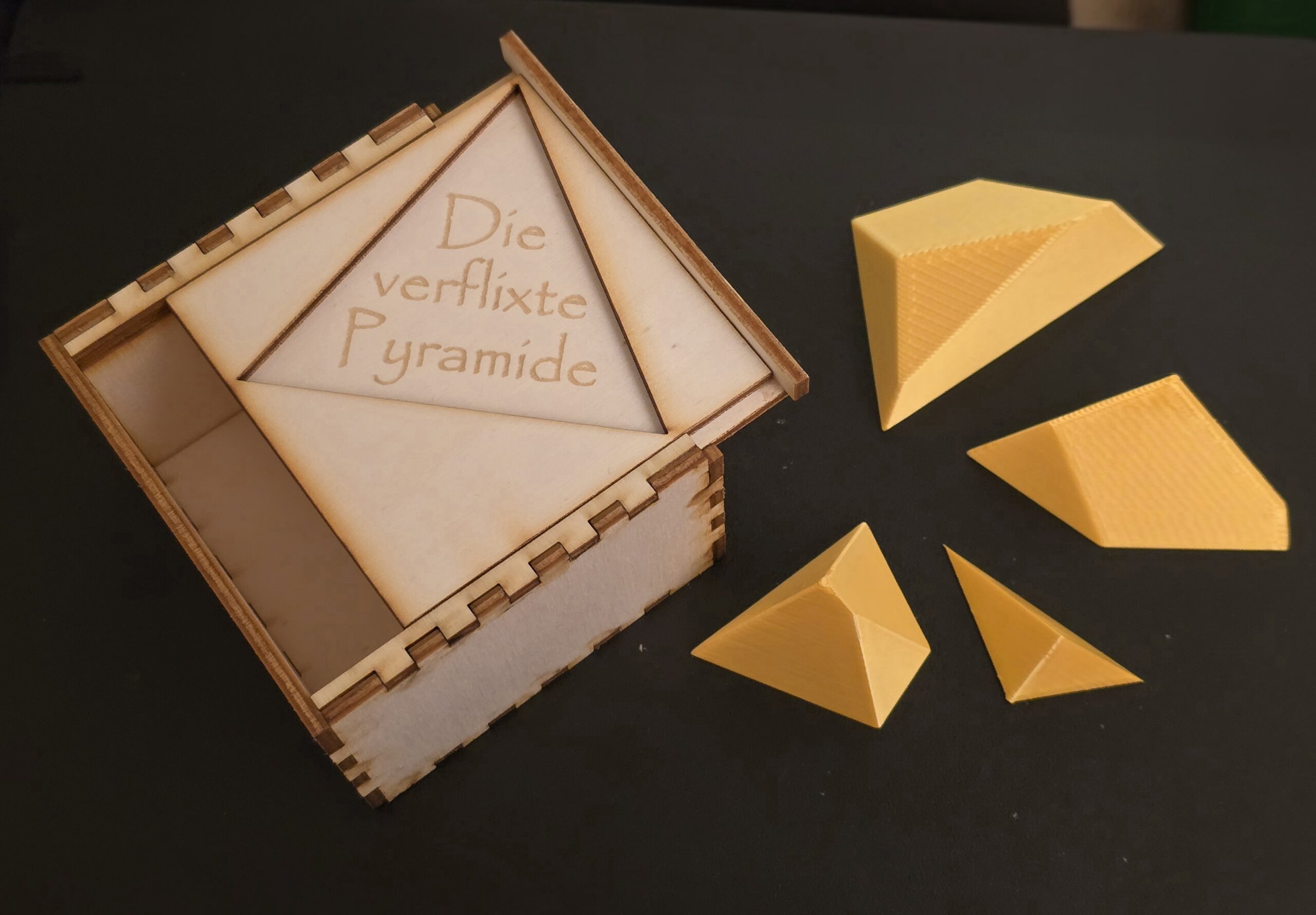
Ein Knobel Spiel aus 3D gedruckten Teilen und einer Lasergecutteten Aufbewahrungsbox. Die Aufgabe ist: eine Pyramide aus nur 4 Einzelteilen zusammen zu bauen - das klingt einfach, ist es aber nicht ;)
Du benötigst folgende Software:
Wir zeichnen in Tinkercad eine Pyramide.
Ich habe mich für eine 3-Seitige Pyramide mit 7cm Seitenlänge entschieden. Dieses Objekt wir unser Knobel Spiel.
Dann erstellen wir 2 große Blöcke als „Bohrung“
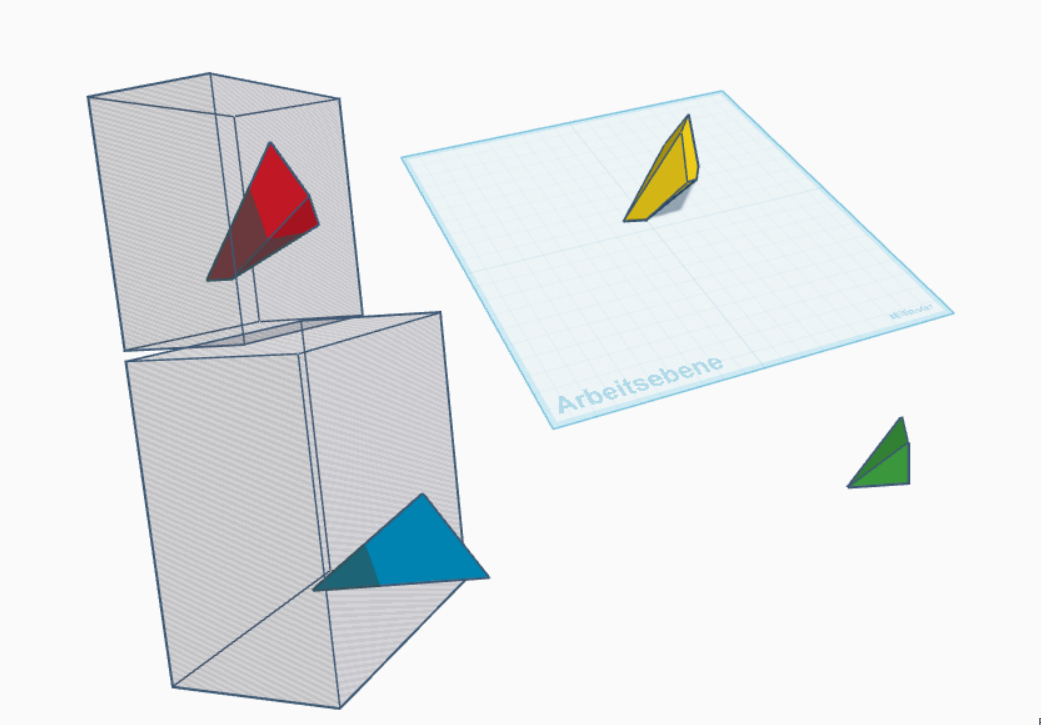
Damit das Rätsel nicht so einfach wird, schneiden wir die Pyramide am besten möglichst schräg durch. Also verdrehen wir die beiden Bohrungs Blöcke einmal entlang der X, Y und Z Achse, so wie es dir gut gefällt.
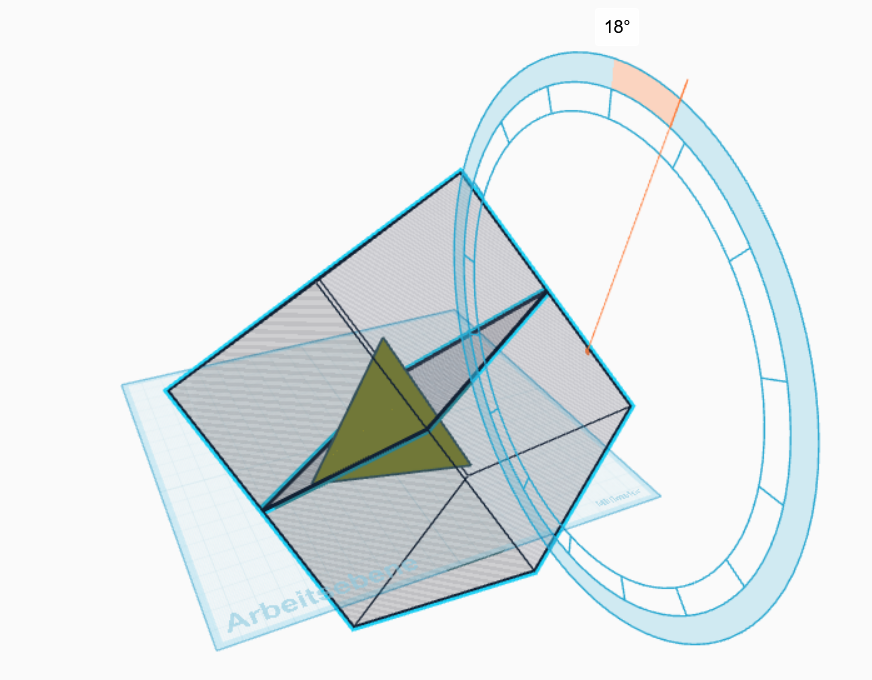
Wenn wir unsere Schnittfläche gewählt haben, kopieren wir alles einmal und platzieren es daneben.
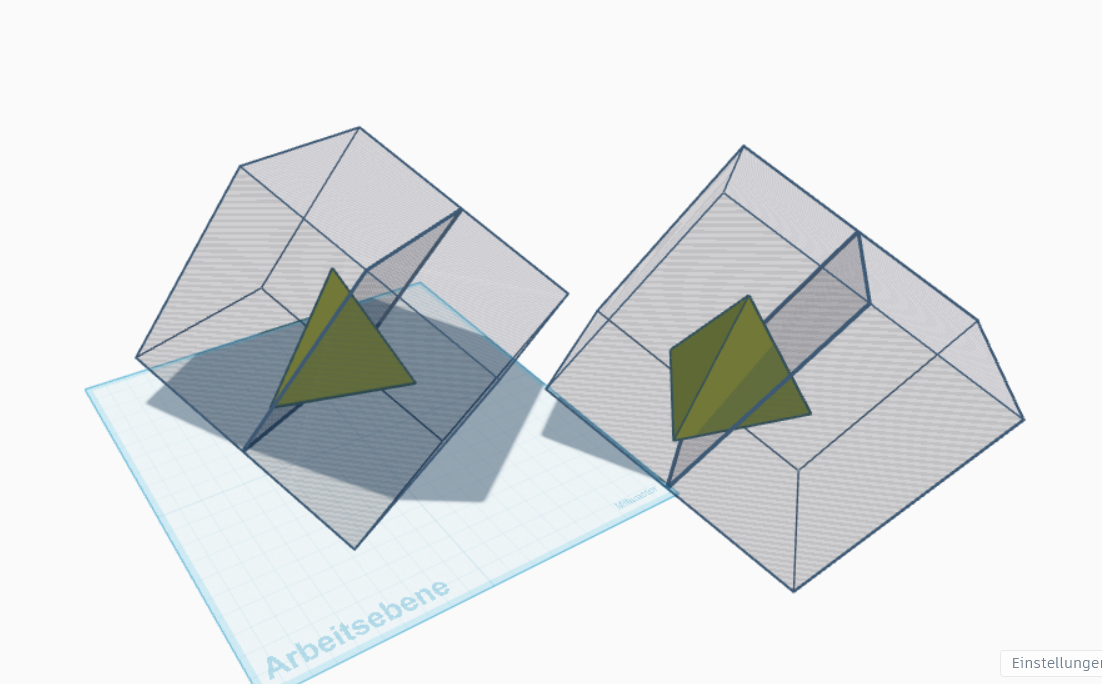
Lösche nun einmal von der linken Pyramide (Gelb) den linken Bohrungs Block, und von der rechten Pyramide (Grün) den rechten Bohrungs Block.
Färbe die Rechte Pyramide in eine andere Farbe als die Linke, das hilft dir später die verschiedenen Teile auseinander zu halten.
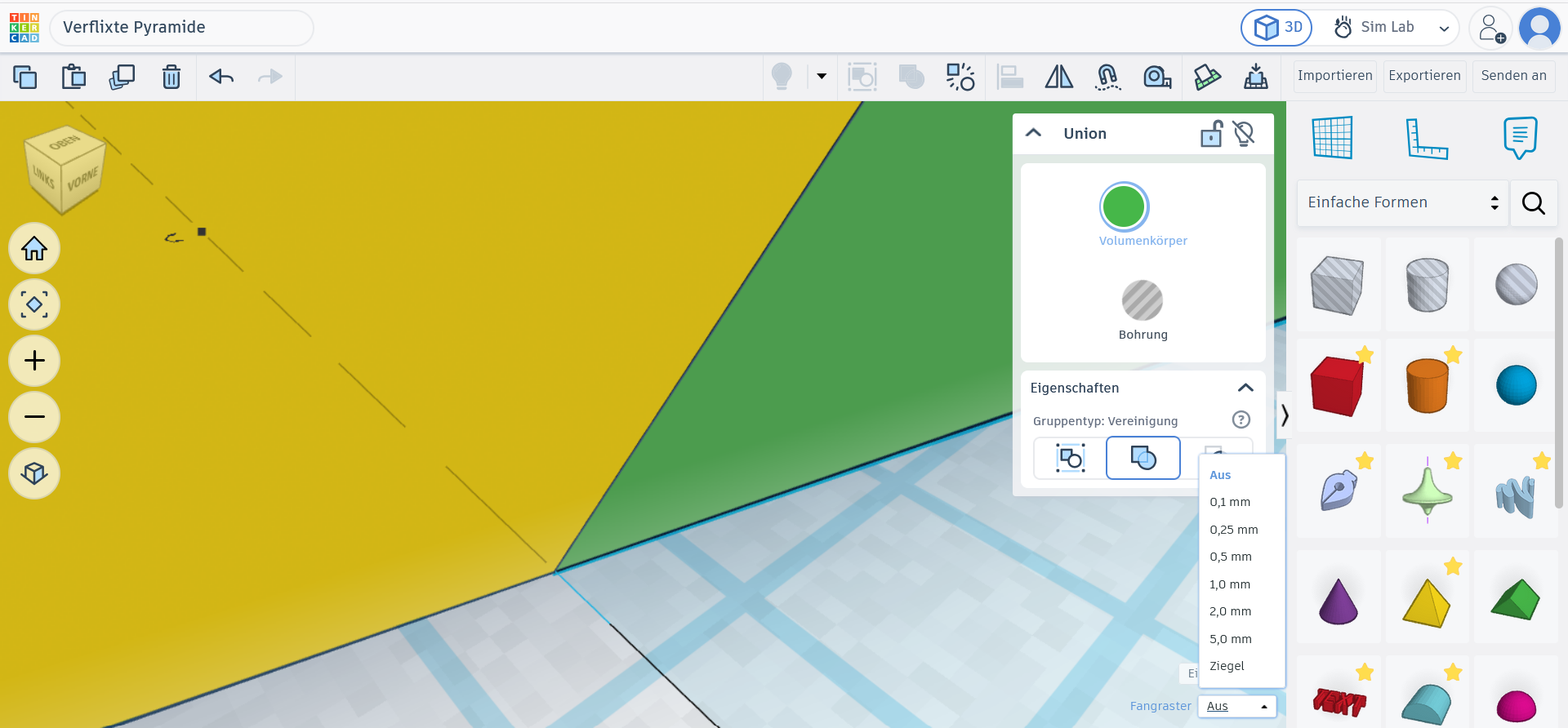
Vereinige nun die Gelbe Pyramide mit der Bohrung und dann die Grüne mit ihrem Bohrungs Block.
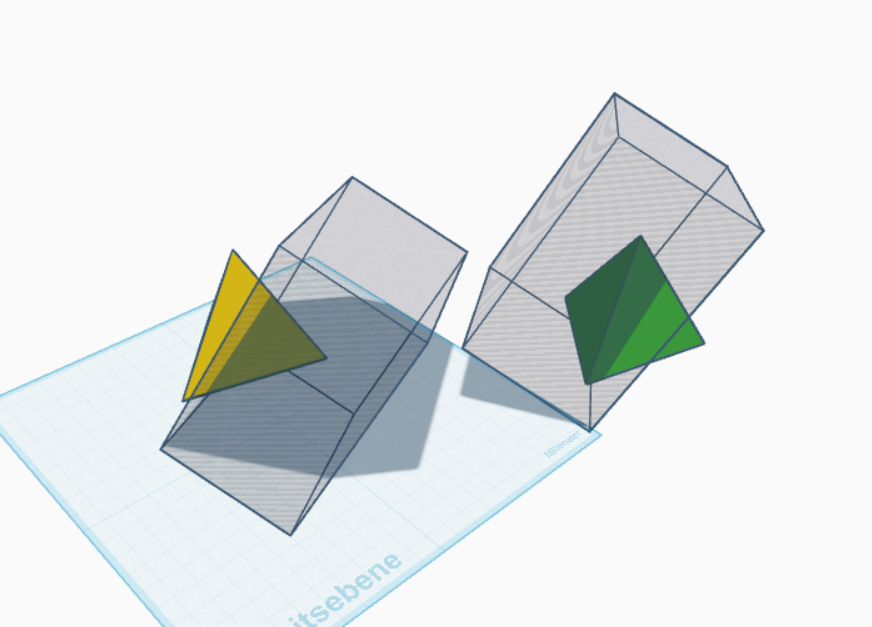
Jetzt schiebst du die Beiden Pyramiden Teile wieder exakt aneinander. Damit wir nun unseren zweiten Schnitt vorbereiten können.
Wir platzieren wieder 2 Bohrungs Blöcke aneinander, verdrehen Sie wieder an der X, Y und Z-Achse.
Achte darauf dass wirklich nur 4 einzelne Teile entstehen, bei mancher Platzierung kann es zu mehreren Einzelteilen kommen als wir benötigen.
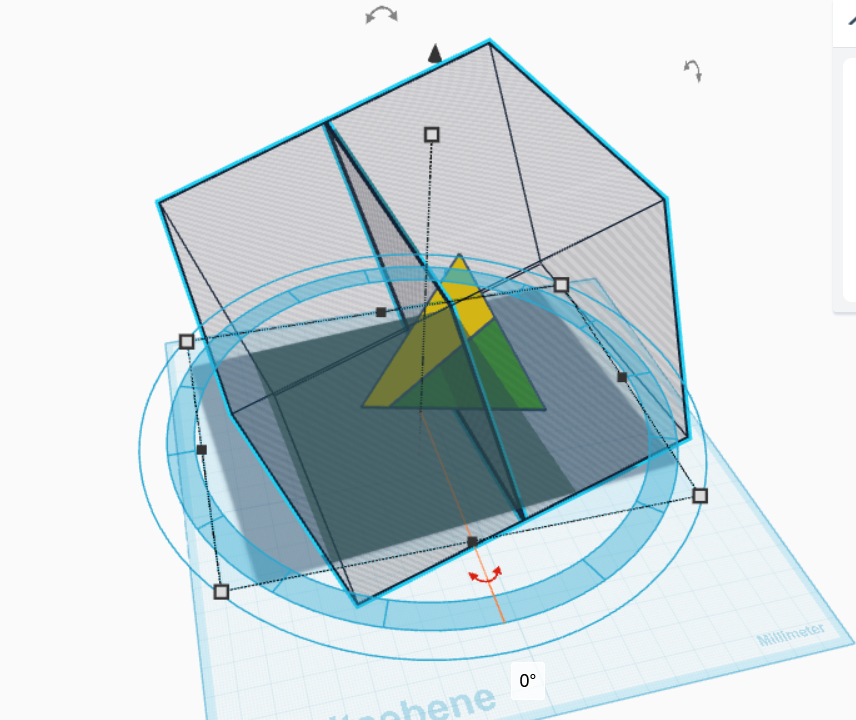
Wenn wir unsere Schnittfläche gewählt haben, kopieren wir alles noch einmal und platzieren es wieder daneben.
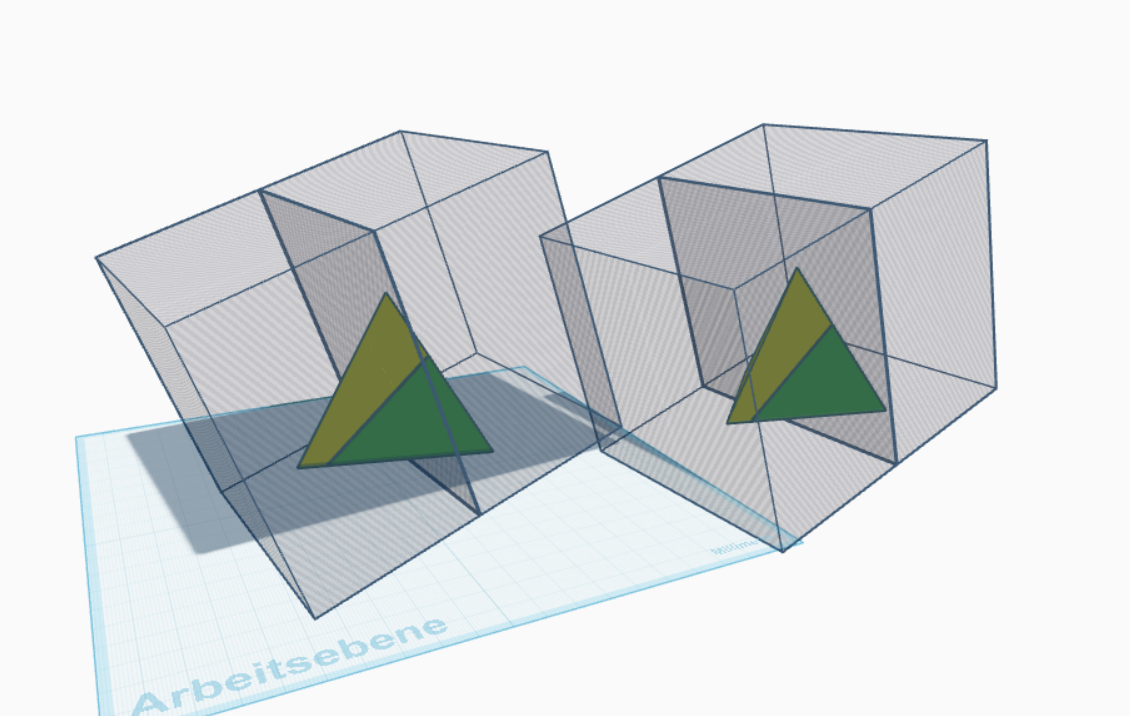
Lösche nun wieder von der linken Pyramide einen Bohrungs Block, sowie von der rechten Pyramide.
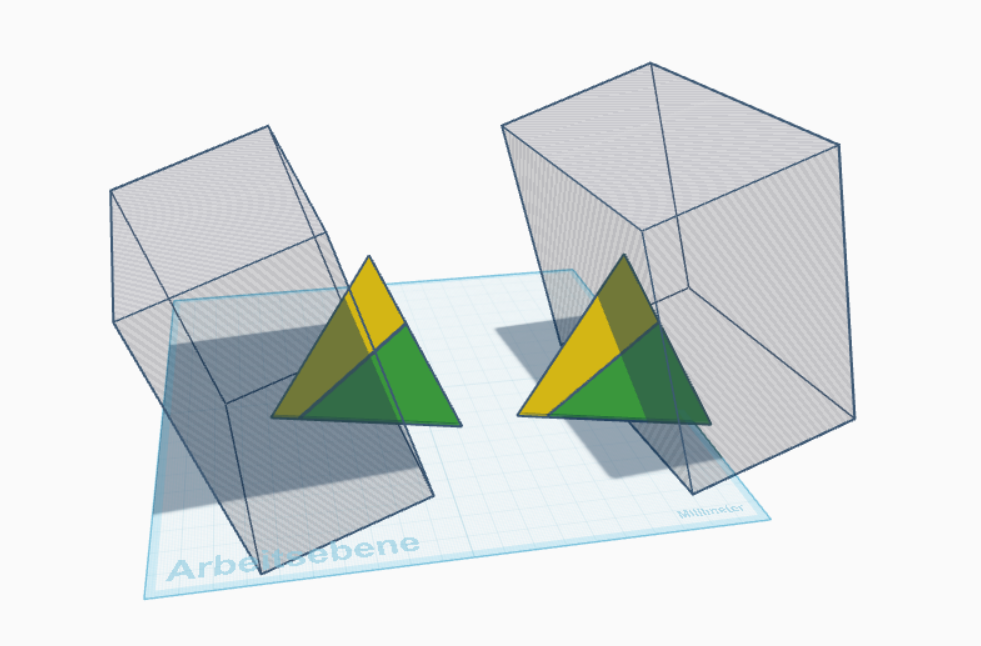
Färbe die Rechte Pyramide in eine andere Farbe als die Linke, das hilft dir später die verschiedenen Teile auseinander zu halten.
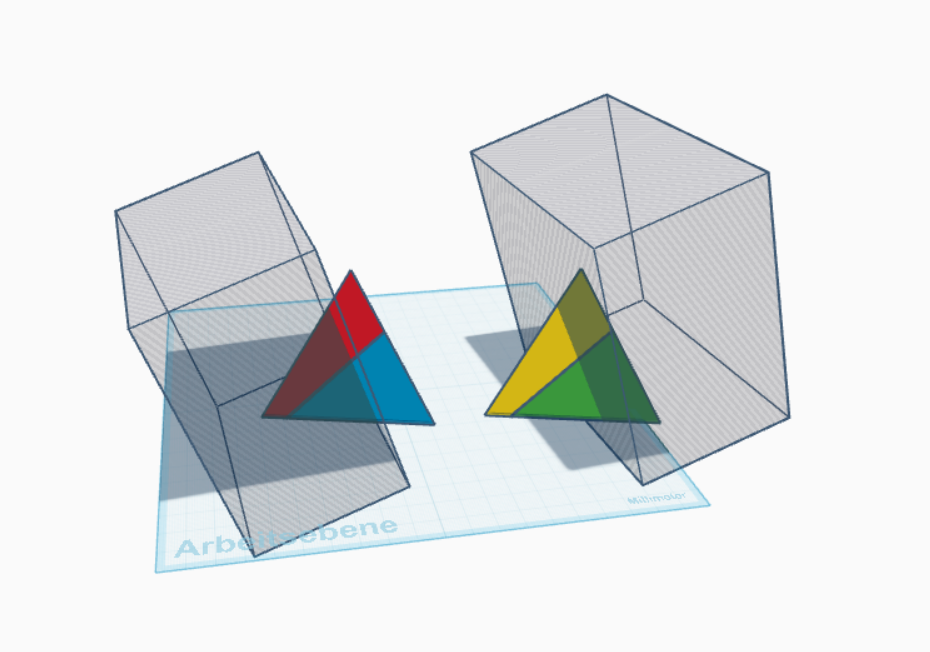
Dupliziere nun nochmals die Pyramiden, so wie auf dem Bild.
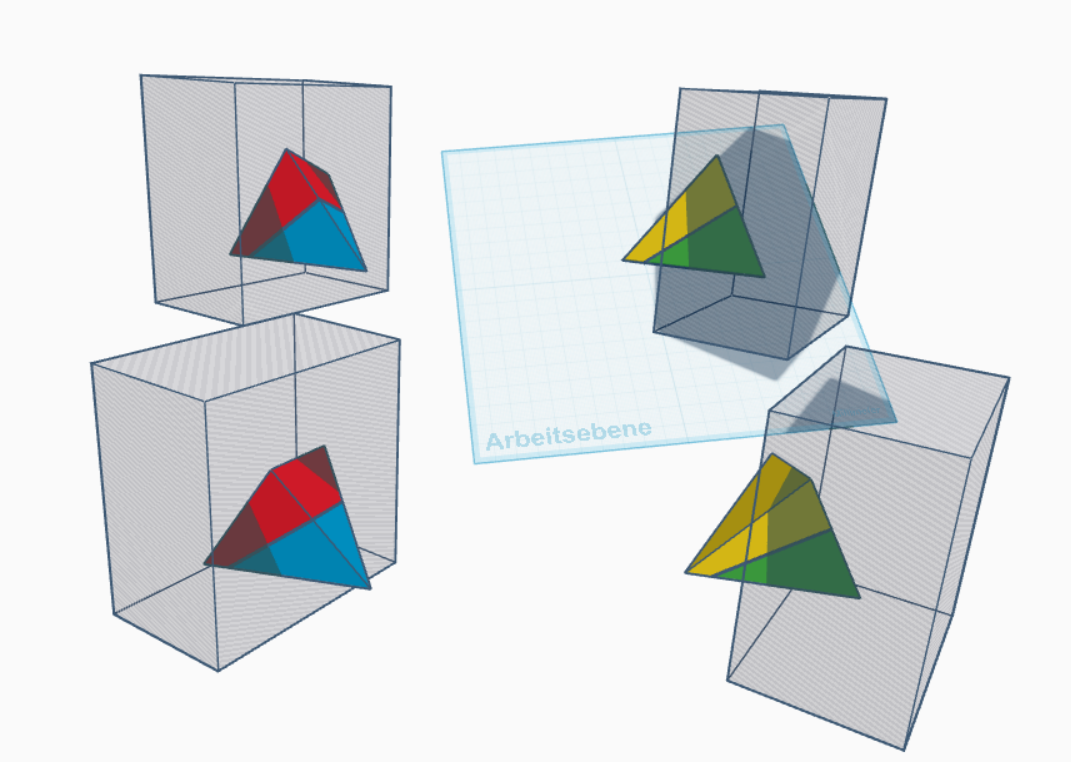
Lösche nun von jeder Pyramide eine Farbhälfte, so dass du am Ende von jeder Farbe nur mehr einen Teil hast.
Vereinige nun die einzelnen Pyramidenteile mit ihrem Bohrungs Block.
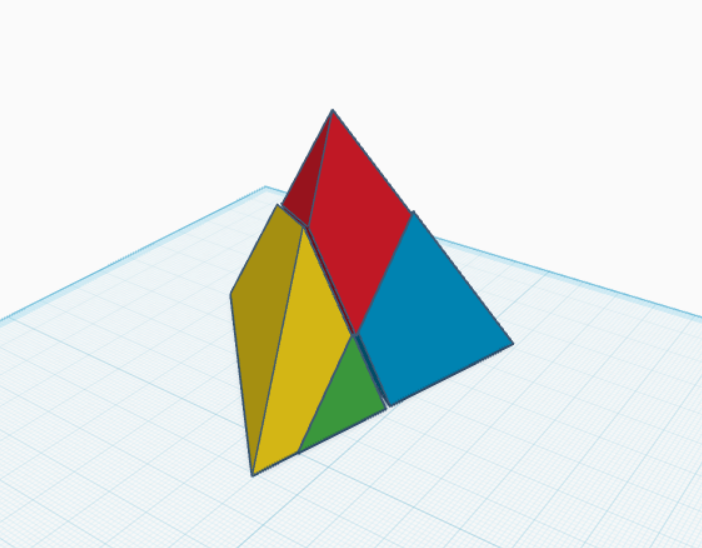
Schiebe alle Teile zusammen so dass Sie wieder eine Pyramide ergeben, und kontrolliere ob auch keine Lücken entstanden sind – wenn alles zusammen passt kannst du nun fortfahren.
Ansonsten starte nochmal neu.
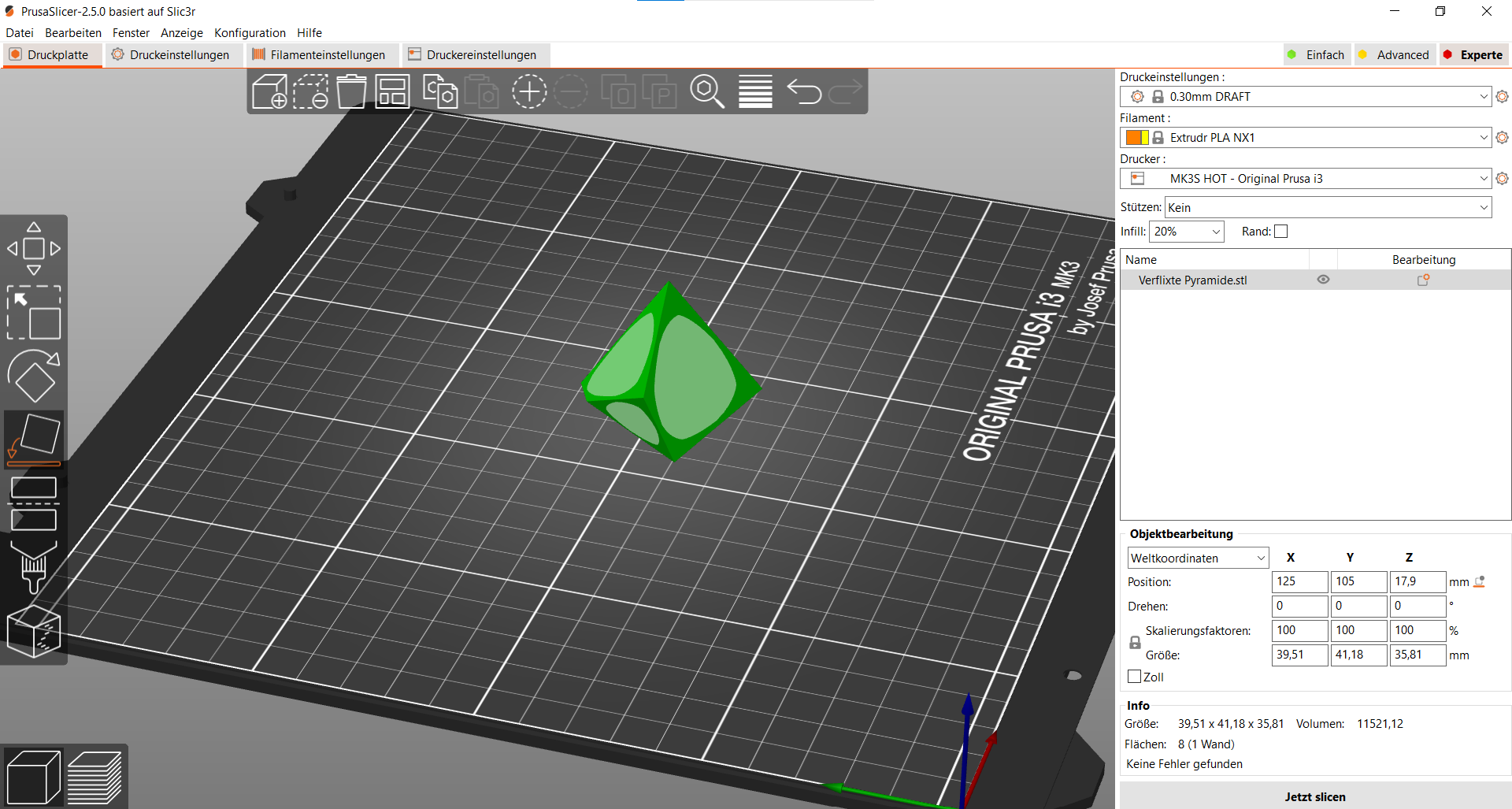
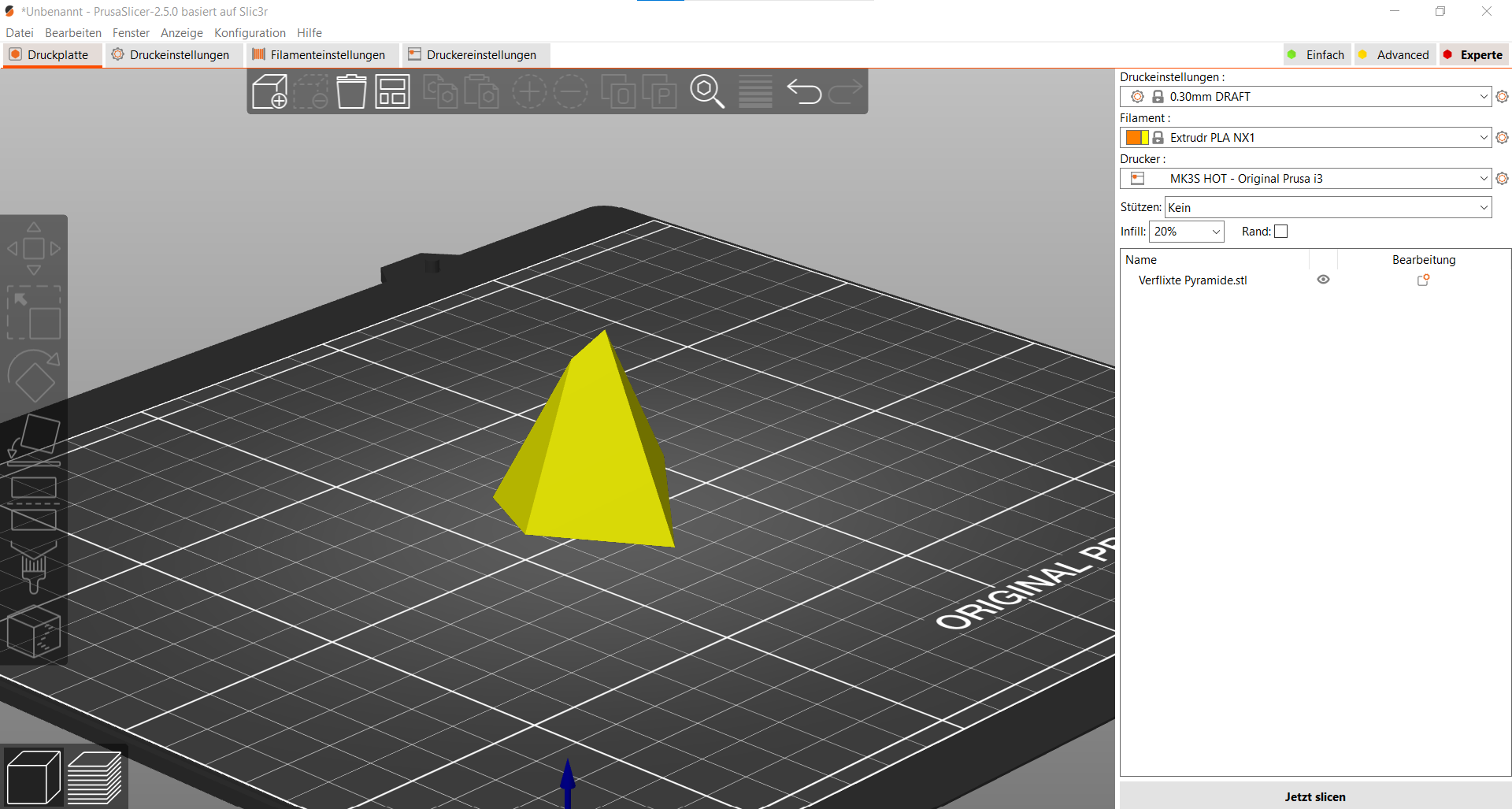
Exportiere jedes der Pyramiden Teile seperat, und platziere sie so auf der Druckplatte im Prusa Slicer dass sie ohne Überhänge und Support gedruckt werden können.
Starte den Druck – und währenddessen können wir die Box erstellen.
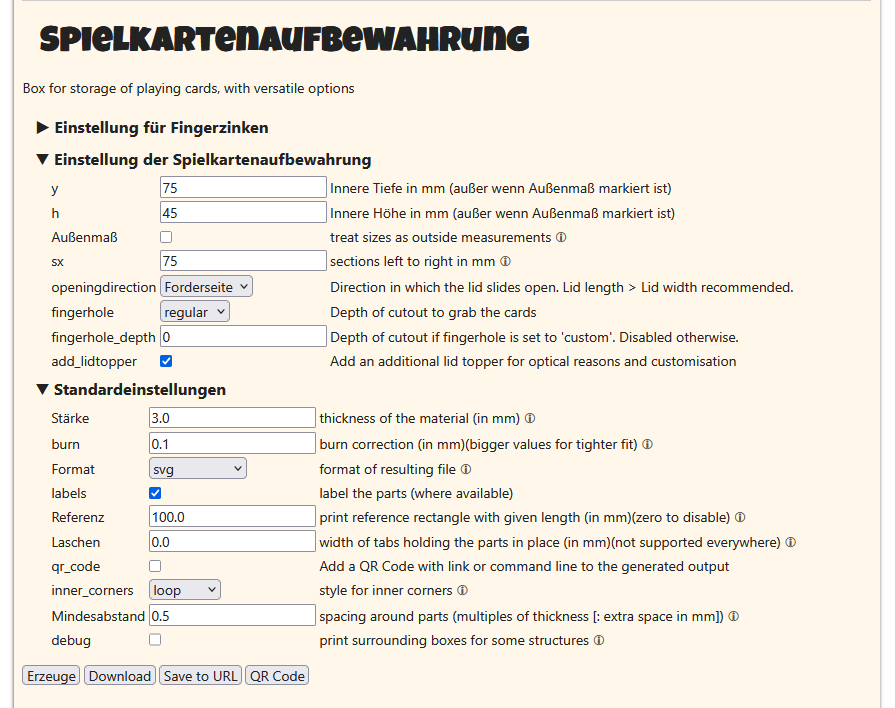
Mit Boxes.py generieren wir uns nun die Aufbewahrungsbox. Ich habe dafür die „Spielkartenaufbewahrung“ gewählt und sie etwas angepasst. Die Einstellungen kannst du aus dem Bild entnehmen.
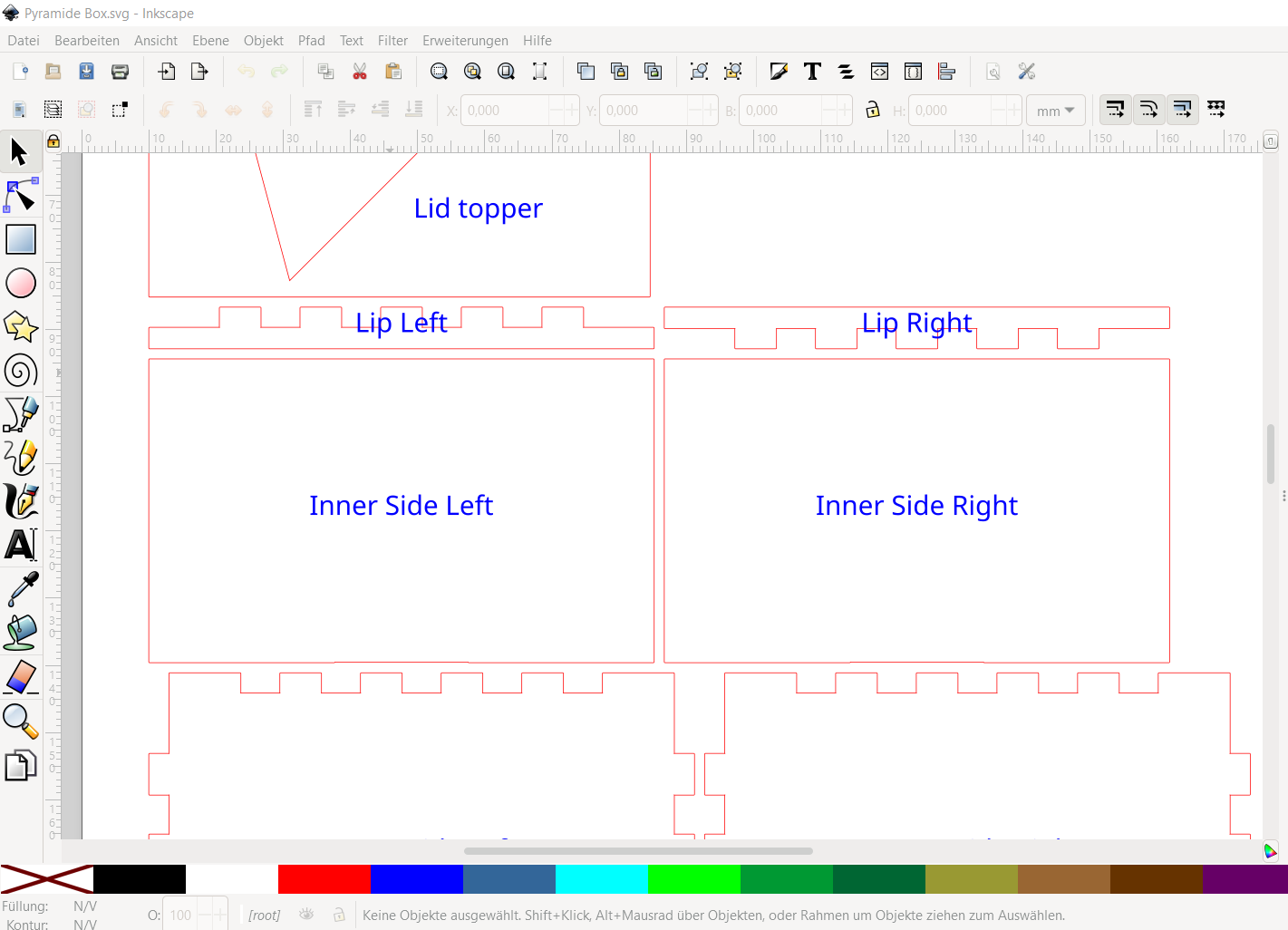
Von den beiden Teilen „inner Side left“ und „inner Side right“ habe ich die Rundung weggeschnitten, so dass sie einfach Rechteckig sind (siehe Bild 1).
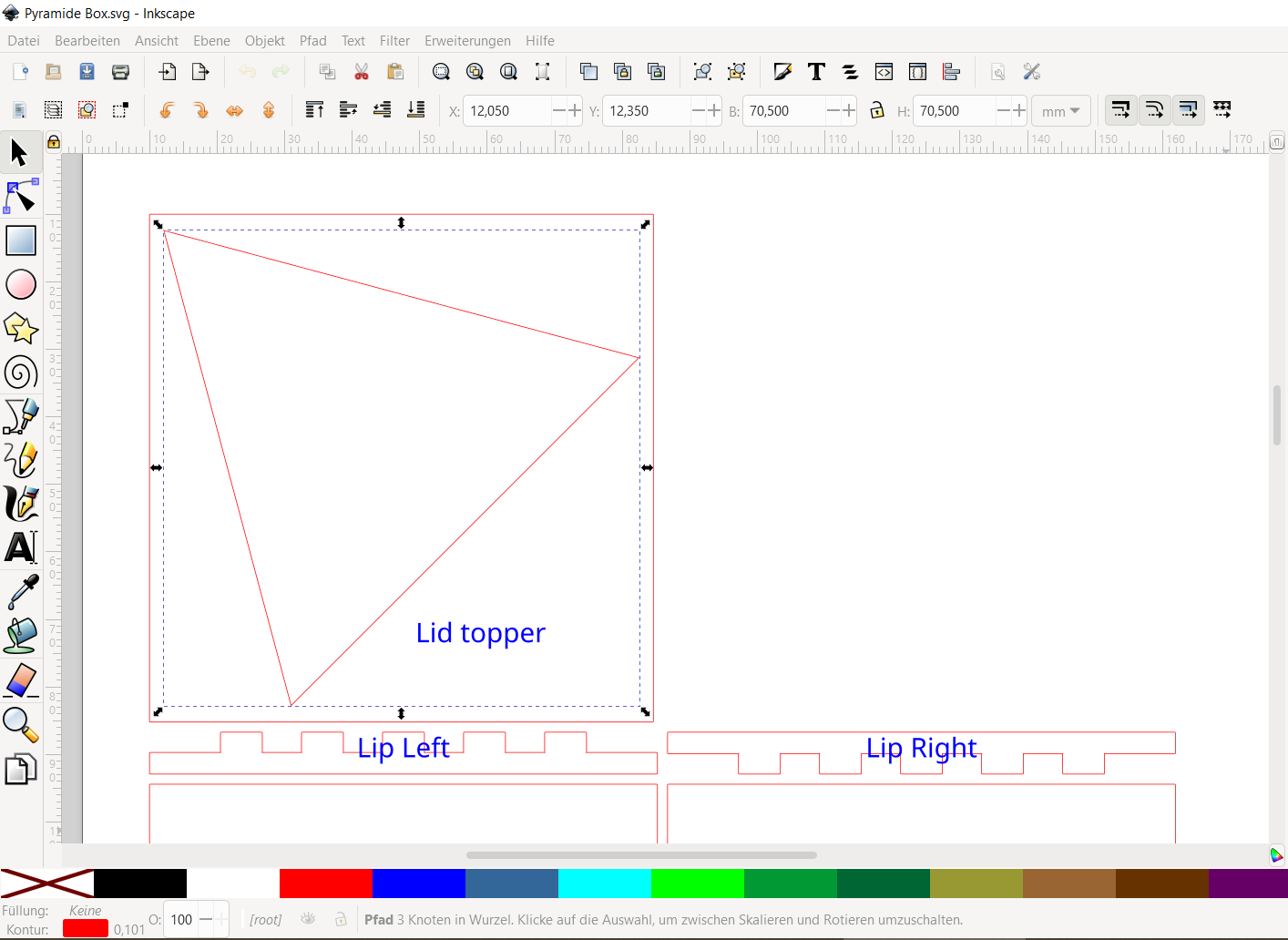
Auf dem Teil „Lid Topper“ schneide ich ein Dreieck aus, etwas größer als unsere Pyramide, damit man darin dann die Pyramide zusammenbauen kann.
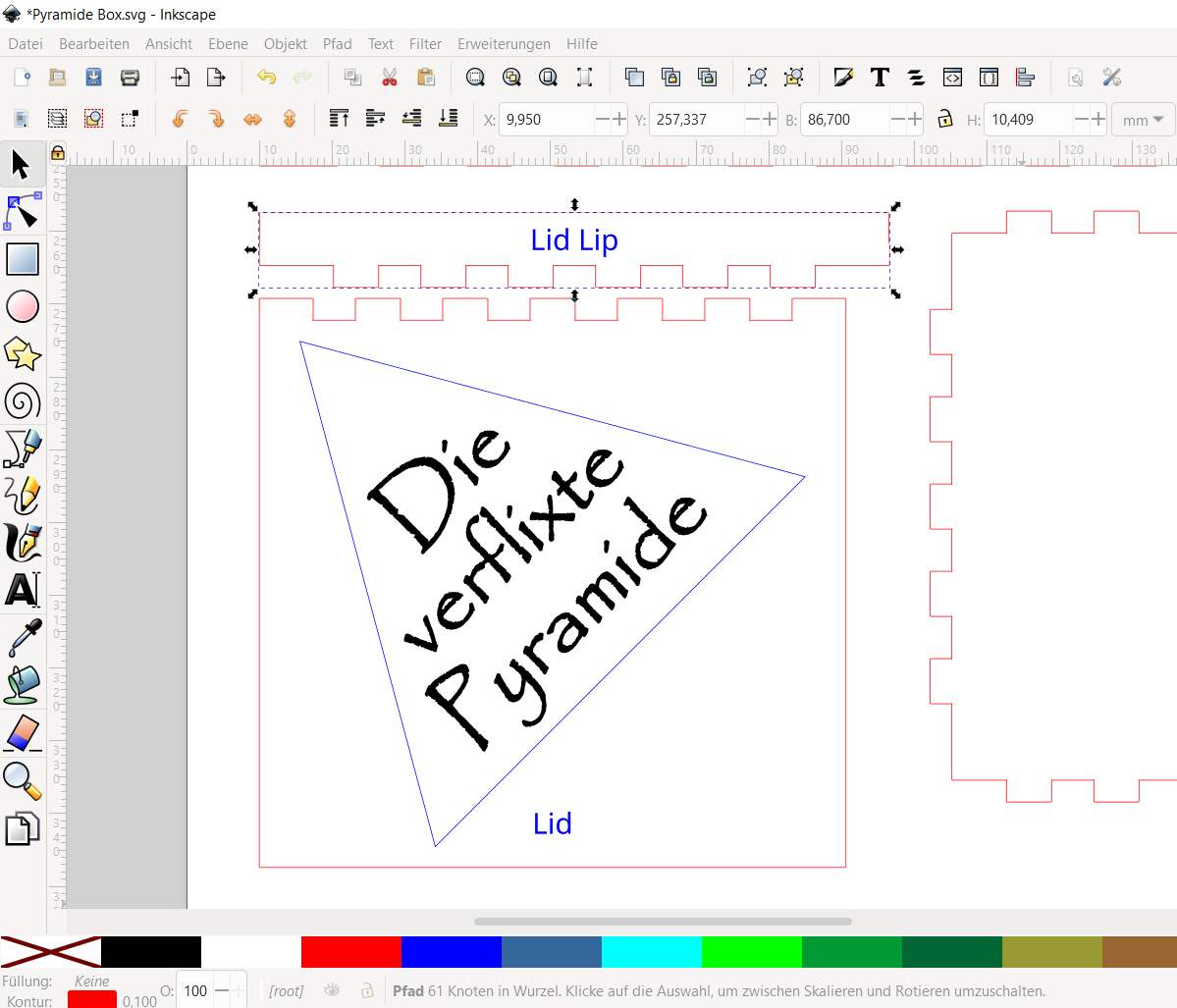
Außerdem verlängern wir das Teil „Lid Lip“ damit der Deckel leichter zu öffnen ist (siehe Bild 2).
Zuletzt schreibe ich noch auf das Teil „Lid“ den Namen des Knobel Spiels, so platziert dass es im ausgeschnittenen Dreieck aus dem „Lid Topper“ noch sichtbar bleibt. (siehe Bild 3)
Nach dem Lasern kleben wir alles zusammen und können nun auch unsere Pyramide zusammen bauen.
Viel Spaß!