Programmiere einen micro:bit

Träumst du davon deine eigenen Spiele zu programmieren oder bist du neugierig darauf, was man genau beim Programmieren macht? Diese Anleitung hilft dir dabei einen micro:bit Minicomputer zu steuern!

  • leicht
  • 20 Min.
gespeichert am, 31. Juli. 2024

Technologien

Du benötigst folgende Technologien:

Arbeitsschritte

Was ist ein micro:bit?

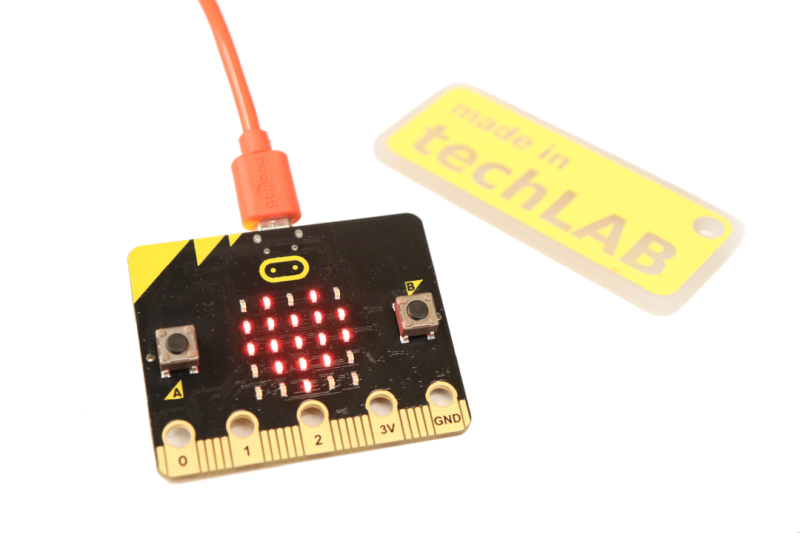
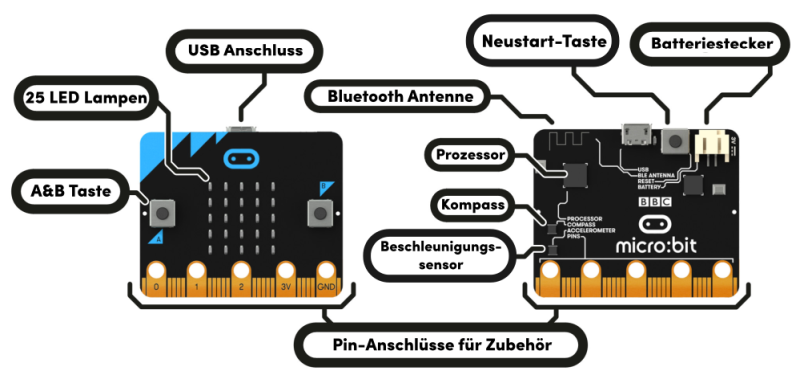
Der micro:bit ist ein Minicomputer mit einem „Bildschirm“ aus 25 LED-Lampen und einer „Tastatur“ m it 2 Tasten (A & B). Er hat außerdem Sensoren, mit denen er seine Umwelt „erfühlen“ kann und eine Antenne um Signale durch die Luft zu senden. Ganz schön viel Technik in diesem kleinen Teil!

Du kannst Programme für den micro:bit auf deinem Computer schreiben und sie dann auf einem micro:bit abspielen. Auch wenn du keinen micro:bit zu Hause hast, kannst du gleich mit dem Programmieren beginnen!
MakeCode

Öffne MakeCode in deinem Browser mit folgendem Link: https://makecode.microbit.org

Anleitung "Blinkendes Herz" starten

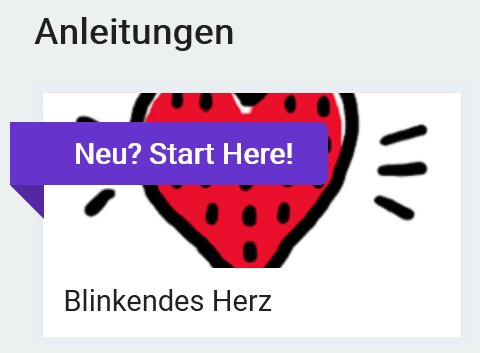
Jetzt geht’s los! Klicke auf die Anleitung „Blinkendes Herz“, und dann auf den Button „Anleitung starten“.
Der kleine Roboter erklärt dir jetzt, wie du ein blinkendes Herz programmieren kannst. Wenn du mit einem Schritt fertig bist, klicke auf den orangenen „Weiter-Pfeil“ rechts oben.

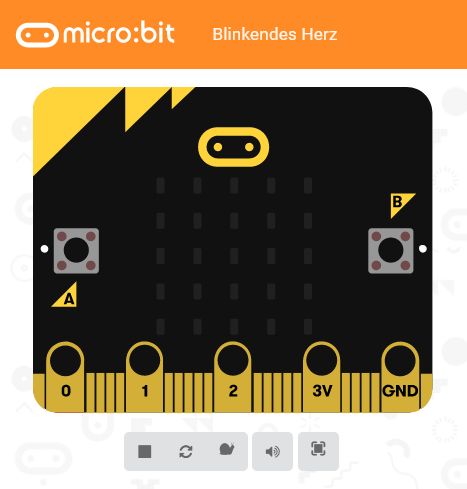
Der virtuelle micro:bit

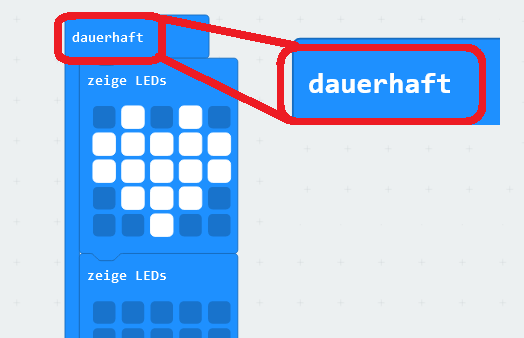
Dein Programm wird auf deinem „virtuellen“ micro:bit links oben auf deinem Bildschirm angezeigt. Wenn dein micro:bit bei Schritt 4 kein blinkendes Herz anzeigt, überprüfe ob deine Blöcke im „dauerhaft“ Block stecken!

Profi-Tip: Die Blöcke im blauen „beim Start“-Block werden nur EINMAL ausgeführt. Die Blöcke im blauen „dauerhaft“-Block werden IMMER WIEDER hintereinander ausgeführt.

Das Herz blinkt!

Wenn du mit der Anleitung fertig bist, klicke oben rechts auf den orangenen Button „✔” Fertigstellen“.

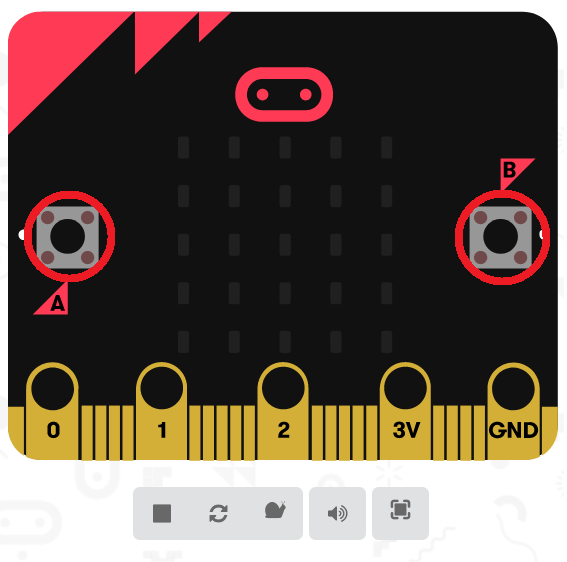
Die A & B Tasten

Du kannst den micro:bit auch mit zwei Tasten Steuern! Sie sind mit „A“ und „B“ beschriftet und funktionieren so ähnlich wie die Tasten eines Spiele-Controllers. Was beim Drücken der Tasten passiert, bestimmst jetzt du!

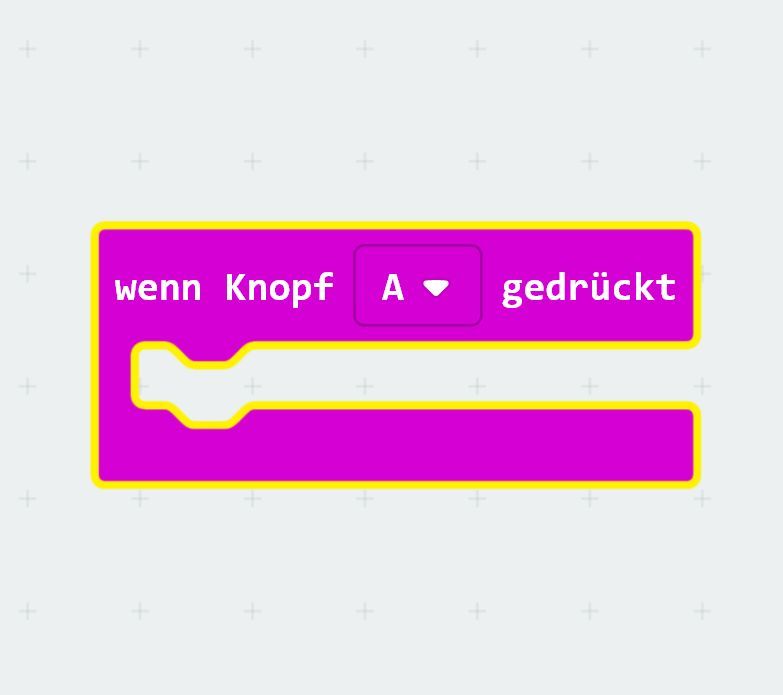
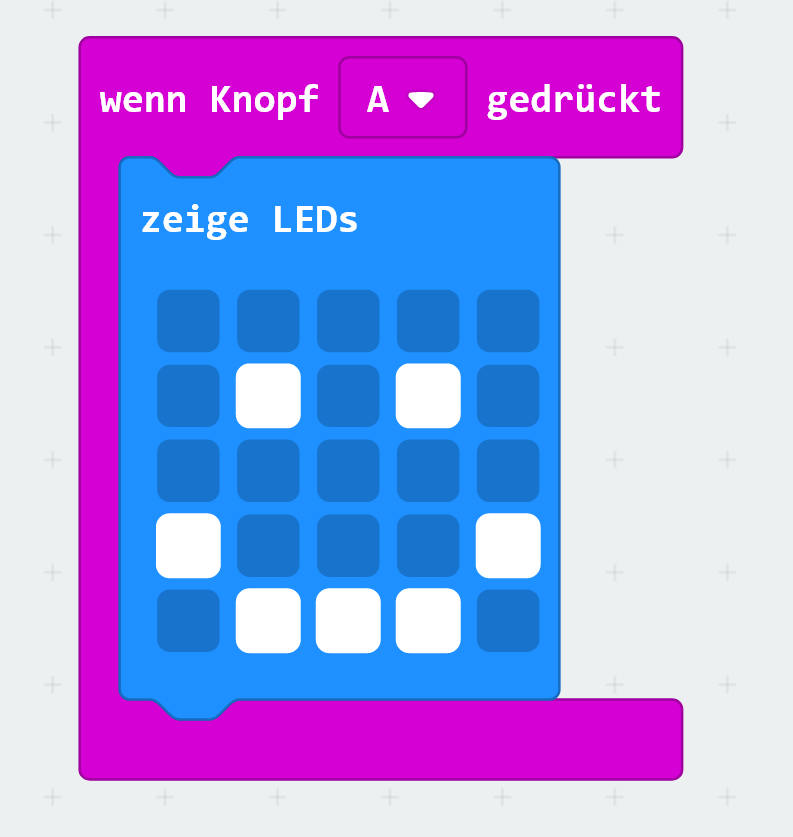
Wenn Knopf A gedrückt...

Klicke links auf den pinken Bereich „Eingabe“ und ziehe den „wenn Knopf A gedrückt“ in den Bereich rechts. Diest Tasten heißen beim Micro:bit „Knöpfe“.

... zeige einen Smiley an!

Ziehe jetzt einen neuen blauen „zeige LEDs“ Block nach rechts und docke ihn im „wenn Knopf A gedrückt“-Block an. Du kannst etwas neues Zeichnen, zum Beispiel einen Smiley!

Wenn du jetzt den A-Knopf auf deinem „virtuellen“ micro:bit anklickst, zeigt er dir kurz einen Smiley an und blinkt danach weiter!

Erkunde den micro:bit!

Erkunde die Funktion weiterer Blöcke! Mit dem blauen „Zeige Nummer“ Block und dem lilanen „wähle eine zufällige Zahl zwischen x und y“-Mathematikblock könntest du zum Beispiel einen Würfel programmieren, der eine Zahl anzeigt wenn man die A-Taste drückt. Aber Achtung: das ist eine richtig knifflige Aufgabe!

Viel Spaß noch mit dem Experimentieren!

Profi-Tip: Klicke oben links auf das blau/weiße micro:bit-Logo um zurück ins Hauptmenü zu kommen. Dort gibt es noch viel mehr Anleitungen zum Ausprobieren!

Juhu, geschafft!

Cooles Projekt?

Teile es jetzt.
Link kopieren