PE Design Plus2

Mit PE Design kann eine Stickgrafik für die Stickmaschine erstellt werden.

  • brother
  • Kostenpflichtig

Beschreibung der Software

Das Programm PE Design kann einerseits dazu verwendet werden, fertige Grafiken (z.B. .svg, .png) in Stickdateien umzuwandeln. Außerdem gibt es die Möglichkeit, Grafiken direkt in der Software aus Cliparts und Texten zu erstellen.

Wie arbeitet die Software?

Zum Sticken muss jede Grafik in eine Stickdatei umgewandelt werden. Das Programm berechnet, wie die Stickmaschine die Grafik aus Garn aufbauen kann und speichert diese Information in einer Stickdatei (z.B.: pes, dst). Diese wird dann an die Stickmaschine gesendet, die das Design auf Textilien sticken kann.

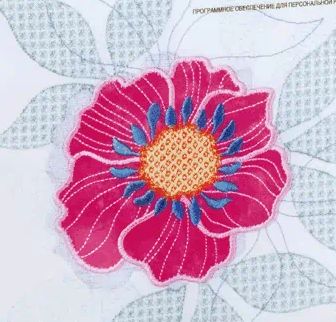
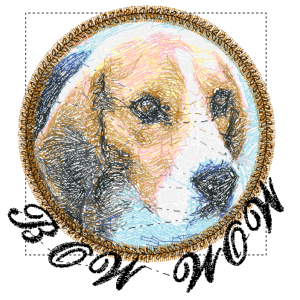
Ein fertiges .pes-Stickfile sieht zum Beispeiel so aus:

Wofür kann ich die Software nutzen?

PE Design kann für alle Stickmaschinen verwendet werden, welche die vorgegebenen Dateiformate unterstützen, z.B.: pes, dst, ….

Wofür ist die Software nicht geeignet?

Die Software ist eher nur zum Verarbeiten fertiger Grafiken geeignet. Zum Erstellen von komplexeren Designs sind Programme wie Inkscape besser geeignet.

Arbeitsschritte

Bilder-Slider

TEST - TEST - TEST

Lorem ipsum dolor sit amet, consetetur sadipscing elitr, sed diam nonumy eirmod tempor invidunt ut labore et dolore magna aliquyam erat, sed diam voluptua. At vero eos et accusam et justo duo dolores et ea rebum. Stet clita kasd gubergren, no sea takimata sanctus est Lorem ipsum dolor sit amet. Lorem ipsum dolor sit amet, consetetur sadipscing elitr, sed diam nonumy eirmod tempor invidunt ut labore et dolore magna aliquyam erat, sed diam voluptua. At vero eos et accusam et justo duo dolores et ea rebum. Stet clita kasd gubergren, no sea takimata sanctus est Lorem ipsum dolor sit amet.
asdfasdfasdfasdfasdf

Neue Datei erstellen

  1. Öffne das Programm PE Design, indem du am Desktop doppelt auf das Logo mit der Blume klickst (rechts unten, unter Sonstiges). Falls dies nicht vorhanden ist, bist du vermutlich am falschen Computer. Du kannst das Programm nur am Computer neben der Stickmaschine verwenden.
  2. Wenn du das Programm geöffnet hast, erscheint zuerst ein Dialogfeld.
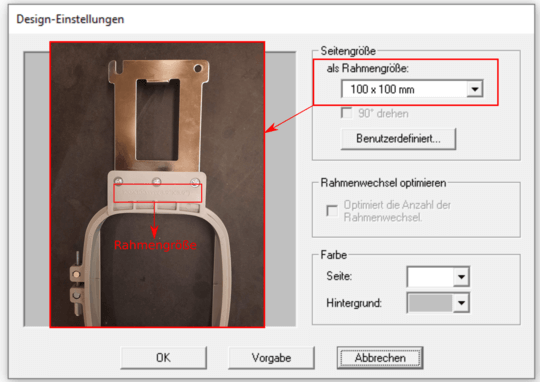
  3. Klicke auf die Schaltfläche „Rahmengröße einstellen“. Daraufhin geht ein neues Fenster auf.
  4. Überlege wie groß deine Stickerei sein soll und wähle einen Stickrahmen aus (hängen rechts bei der Stickmaschine), der dieser Größe entspricht.
  5. Auf der Oberseite des Stickrahmens findest du entlang der Seite eine Beschriftung mit der Größe des Rahmens.
  6. Wähle im Dialogfeld die entsprechende Größe aus. Klicke dafür auf den Pfeil neben der momentanen Größe und wähle aus der Liste das gewünschte Format.
  7.  Klicke auf OK.
  8. Jetzt solltest du eine weiße Arbeitsfläche vor dir sehen.

Vektorgrafik laden

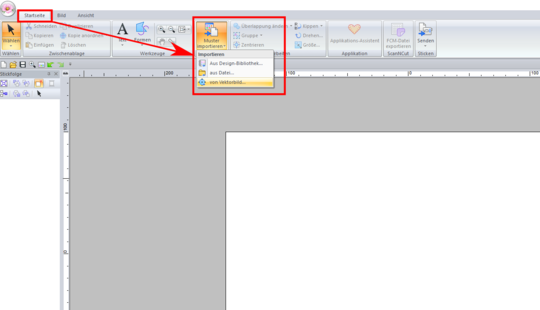
Wenn du schon eine fertige Vektorgrafik (svg) erstellt hast, kannst du diese einfach importieren. Klicke dafür in der Registerkarte „Startseite“ auf das Feld „Muster importieren“ und dann auf „von Vektorbild…“. Navigiere im aufgegangenem Feld zum Speicherort deiner Vektorgrafik, wähle sie aus und klicke auf „Open“ rechts unten.

Die Grafik sollte automatsich in ein Stickmuster umgerechnet werden.

Du kannst die Grafik auch per Drag & Drop direkt aus dem Explorer reinziehen.

Automatisches Sticken

Wenn du eine Pixelgrafik (bmp, png, jpg) hast, die du sticken möchtest, kann PE Design über ein Tool auch diese in ein Stickbild umwandeln.

1. Wähle oben die Registerkarte „Bild“ aus und klicke auf „Automatisches Sticken“ (Symbol mit Apfel).

2. Suche im aufgegangenen Dialogfeld dein Bild und klicke auf „Open“.

3. Im nächsten Fenster kannst du den Bereich einstellen, den du nachzeichnen möchtest. Hier passen die Voreinstellungen, du kannst einfach auf „Nächste“ klicken.

4. Im neuen Fenster kann die Bildgröße verändert werden. Klicke links unten auf „An Seite anpassen“, damit das Bild auch in den gewählten Stickrahmen passt. Klicke wieder auf „Nächstes“.

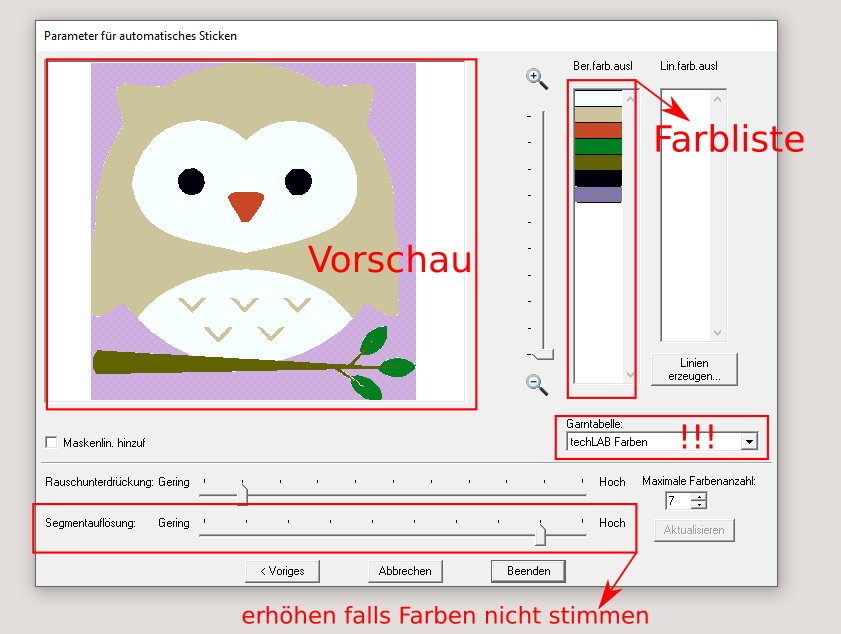
5. Nun berechnet der Computer, wie die Stickmaschine das Bild nachsticken könnte. Anschließend wird in der Vorschau ein Bild angezeigt, welche Farben PE Design erkannt hat. Achte darauf das Links Unten bei „Garntabelle“ „techLAB Farben“ ausgewählt ist.

6. Da wir nur 16 Garnfarben haben, musst du bedenken, dass nicht alles 1:1 nachgestickt werden kann. Falls die Farben noch gar nicht übereinstimmen, versuche unten den Schieber bei „Segmentauflösung“ weiter nach rechts zu ziehen. Erhöhe daneben noch die „maximale Farbanzahl“ auf 10 und lass den Computer die Farben erneut berechnen. Nun sollte das Ergebnis eher dem gewünschten Bild entsprechen.

7. Oft wird der Hintergrund vom Computer auch in eine Farbe übersetzt. Du kannst im Vorschaubild auf Bereiche klicken, die du nicht sticken willst, und somit deaktivieren. Betrifft das eine ganze Farbe, kannst du in der schmalen Liste neben dem Bild die Farbe anklicken, die nicht gestickt werden soll. (Manchmal wird eine Farbe in der Vorschau nicht angezeigt, ein deaktivieren und anschließendes aktivieren der Farbe in der Liste behebt das Problem).

8. Wenn du zufrieden bist klicke auf „Beenden“. Nun wird das Stickmuster auf der Arbeitsfläche angezeigt. ACHTUNG: Weiße Stickereien sind aufgrund der Hintergrundfarbe nicht sichtbar. Du kannst sie fürs bearbeiten kurzfristig umfärben. Vergiss dann allerdings nicht sie wieder auf weiß zurück zu färben!

Überschneidungen entfernen

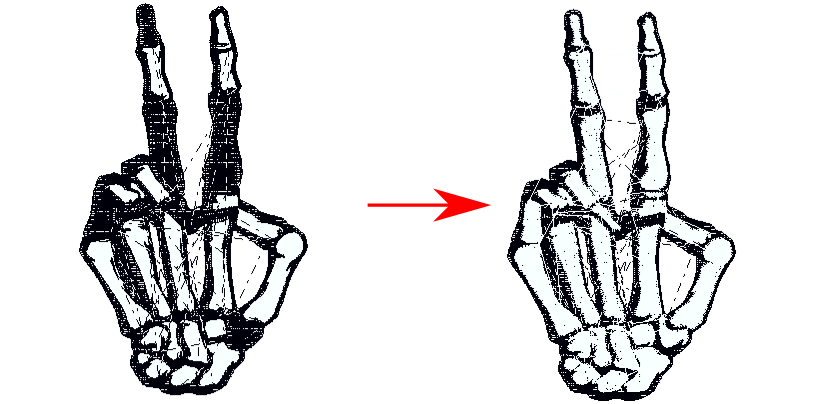
Nachdem eine Grafik in ein Stickmuster umgewandelt wurde kann es dazu kommen, dass ein Teil der Grafik doppelt gestickt wird. Je nach Farbreihenfolge kann es sogar passieren, dass ein Teil in der falschen Farbe angezeigt wird. Links im Feld „Stickfolge“ kannst du die Reihenfolge, in der die Teile der Grafik gestickt werden verändern. Ziehe die Farben in die richtige Reiehenfolge, sodass in der Vorschau auf der Arbeitsfläche die richtigen Farben zu sehen sind. Falls die Sortierung nach Farben zu grob ist, kannst du auch einzelne Teile des Musters verschieben.

Tortz der neuen Sortierung werden die Bereiche in denen sich Farben überschneidne noch doppelt gestickt. Drücke Strg+A um alles auszuwählen. Wähle in der Registerkarte „Startseite“ im Feld „Bearbeiten“ links oben Überlappung ändern/Überlappung entfernen. Der Rechenvorgang kann einige Sekunden dauren, warte also bis wieder der Mauszeiger angezeigt wird statt dem Rad.

Dadurch sollten alle doppelt gestickten Teile verschwunden sein, das heißt es sind keine Striche einer anderen Farbe mehr unter dem eigentlichen Muster zu sehen.

asdfasdfasdfasdfasdf

Zugewiesene Farbe ändern

Beim erstellen von Grafiken werden die Farben meist automatisch zugewiesen. Im Nachhinein kannst du dir aber aussuchen, welche Teile des Stickmusters in welcher Farbe gestickt werden sollen.

1. Klicke einmal auf den weißen Hintergrund, um die aktive Auswahl abzuwählen.

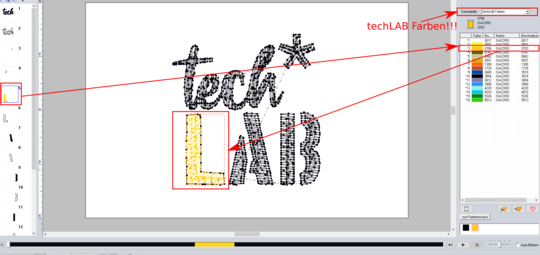
2. Wähle in der Liste links aus, welchen Teil des Stickmusters du umfärben möchtest. Um mehrere Teile gleichzeitig auszuwählen, halte die Strg-Taste  beim Anklicken gedrückt.

3. Auf der rechten Seite sollte ein Menü aufgegangen sein, das die verfügbaren Farben anzeigt. Stelle sicher, dass im weißen Feld über den Farben „techLAB Farben“ steht.

  1. Wähle die gewünschte Farbe aus dem Menü auf der rechten Seite. Die ausgewählten Farbteile werden auf der Arbeitsfläche umgefärbt.

Text einfügen

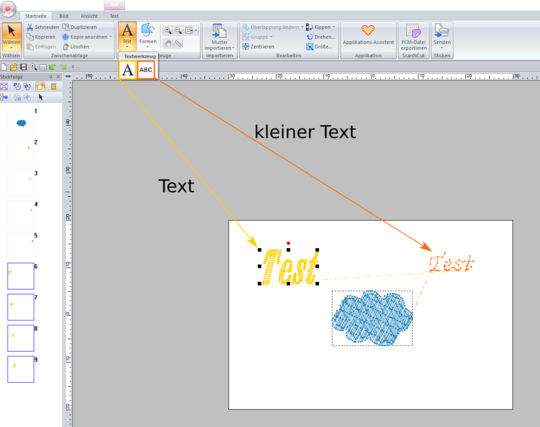
Unter der Registerkarte „Startseite“ gibt es den Punkt Text. Hier gibt es zwei unterschiedliche Text-Werkzeuge.
 1. Manche Schriften eigenen sich nur für kleinen Text und andere nur für großen Text. Dementsprechend müssen unterschiedliche Schriftarten verwendet werden.
  • Kleiner Text (Symbol mit ABC): Hier gibt es ein paar feine Schriftarten, damit der Text auch noch klein lesbar ist.
  • Text (Symbol mit großem, dicken A): Diese Schriftarten sind alle dick und werden beim Sticken ganzflächig ausgefüllt.
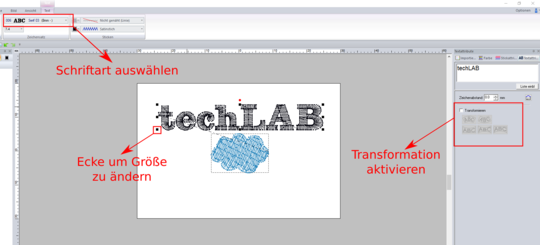
2. Wähle das entsprechende Text-Werkzeug aus. Falls du möchtest, dass dein Text um ein Objekt herum angeordnet wird, aktiviere als erstes die Option „Transformieren“ im Menü auf der Rechten Seite.
3. Wähle im Menü über der Arbeitsfläche die gewünschte Schriftart aus.4. Klicke mit der Maus ungefähr dorthin, wo dein Text stehen soll. Gib über die Tastatur deinen Text ein und drücke auf die Enter-Taste wenn du fertig bist.5. Wenn du auf den Text klickst und die Maustaste gedrückt hältst, kannst du den Text auf der Arbeitsfläche dorthin schieben, wo du ihn haben möchtest.
Mit den kleinen schwarzen Quadraten rund um den Text, kannst du die Größe verändern.
Falls du eine Transformation des Texts gewählt hast, kannst du die Positionierung von Text entlang des Kreises mit den grünen Pfeilen anpassen.

Senden an Stickmaschine

Wenn du dein Design fertig gestaltet hast, kannst du es an die Stickmaschine Senden.
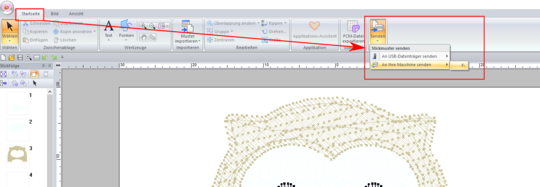
In der Registerkarte „Startseite“ klicke ganz rechts auf „Senden“ (Symbol mit Nähmaschine), anschließend „An Ihre Maschine senden“ und dann den Buchstaben der im Feld dahinter aufgeht (vermutlich F:).
Danach kommt die Erfolgsmeldung „Datenausgabe abgeschlossen“. Du kannst jetzt die Stickmaschine vorbereiten und dein Design sticken. (siehe Geräte/Stickmaschine)