Easy things to do

Mandala Generator

Erstelle mit einem p5.js-Generator eigene Mandala-Designs.

  • mittel
  • 50 Min.
gespeichert am, 04. Jän. 2026

Material

Du benötigst folgendes Material:

Software

Du benötigst folgende Software:

Technologien

Du benötigst folgende Technologien:

Coding: Ein Mandala erstellen

Mandala-Generator öffnen

Mandala-Generator öffnen

  1. Öffne den Mandala-Generator in p5.js, indem du auf den Link klickst: https://editor.p5js.org/TMWtechLAB/sketches/mCuHimDQ5
  2. Es öffnet sich ein Editor, der uns links den Code zeigt, der ausgeführt wird, und rechts ein Fenster, in dem wir die Ergebnisse sehen können.
Code ausführen

Code ausführen

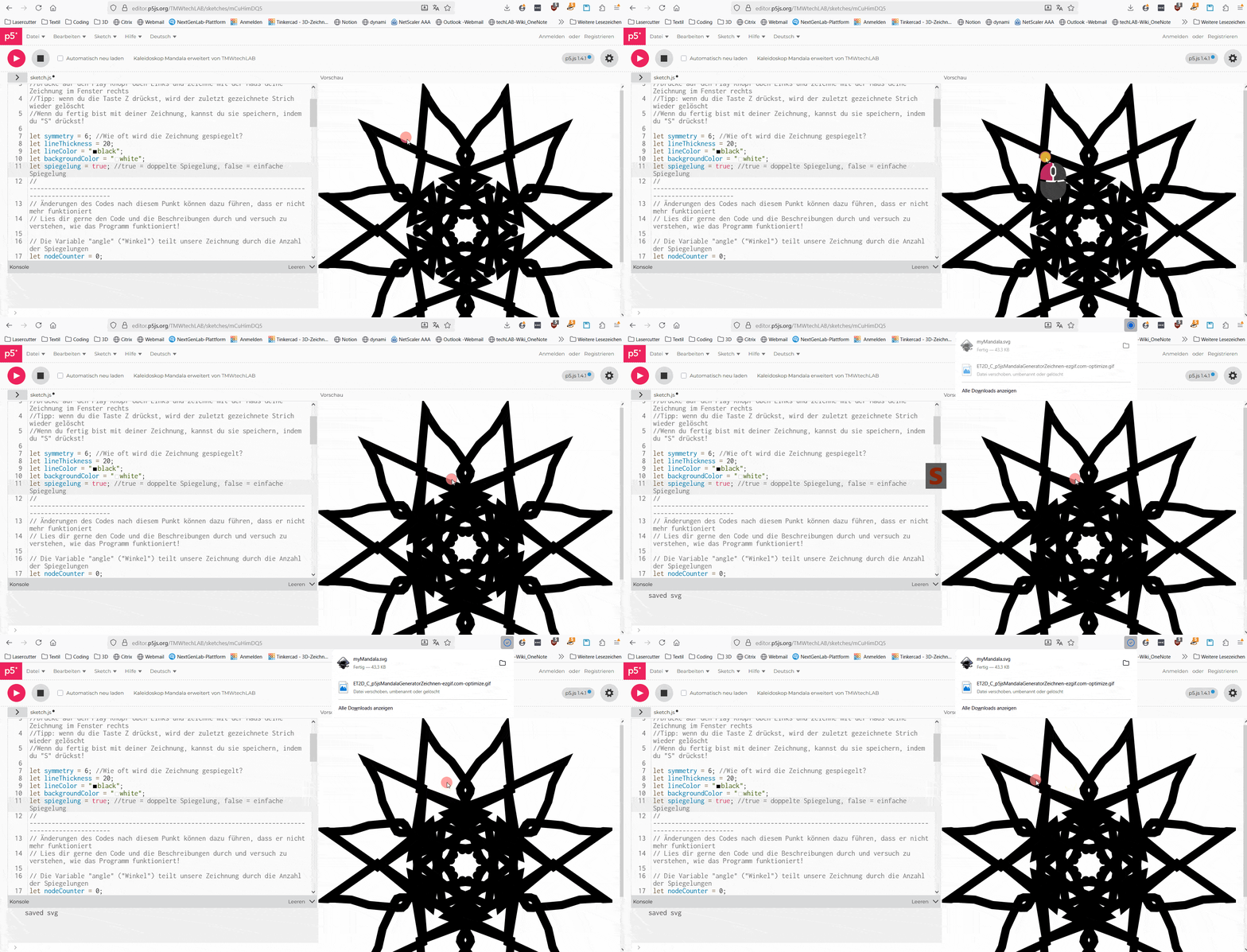
  1. Um den Code ausführen zu lassen, klicke auf den Play-Button im linken oberen Eck – jedes Mal wenn er geklickt wird, startet der Code neu!Screenshot aus p5.js der den Play-Button zeigt
  2. Du kannst nun auf der rechten Seite des Editors mit gedrückter linker Maustaste zeichnen! Verändere die Werte im obersten Abschnitt des Codes, um das Aussehen des Mandalas zu verändern, z.B. die Liniendicke!
  3. Vergiss nicht erneut auf den Play-Button zu drücken, damit die Änderungen au dem Code übernommen werden. Achtung: Die bisherige Zeichnung wird dadurch gelöscht!

Tipps:

  • Wenn du die linke Maustaste durchgängig gedrückt hältst entstehen runde Kurven. Wenn du eckigere Designs machen möchtest, lass die linke Maustaste während dem fahren aus: Klicke mit der linken Maustaste an einen Punkt, fahre an eine andere Position (ohne die Maustaste zu drücken) und klicke nochmal auf die Fläche. Die zwei Punkte werden durch eine gerade Linie verbunden.
GIF wie ein Mandala im p5.js Mandala-Generator gezeichnet wird
Code speichern

Code speichern

  1. Wenn du zufrieden bist mit deinem Design, dann kannst du es sepichern, indem dzu „S“ au fder Tastatur drückst. Achtung: Nachdem das Design gespeichert ist, kannst du es nicht mehr im Mandala-Generator verändern!
Video vom Speichern des Mandala-Designs
Gruppierung aufheben

Gruppierung aufheben

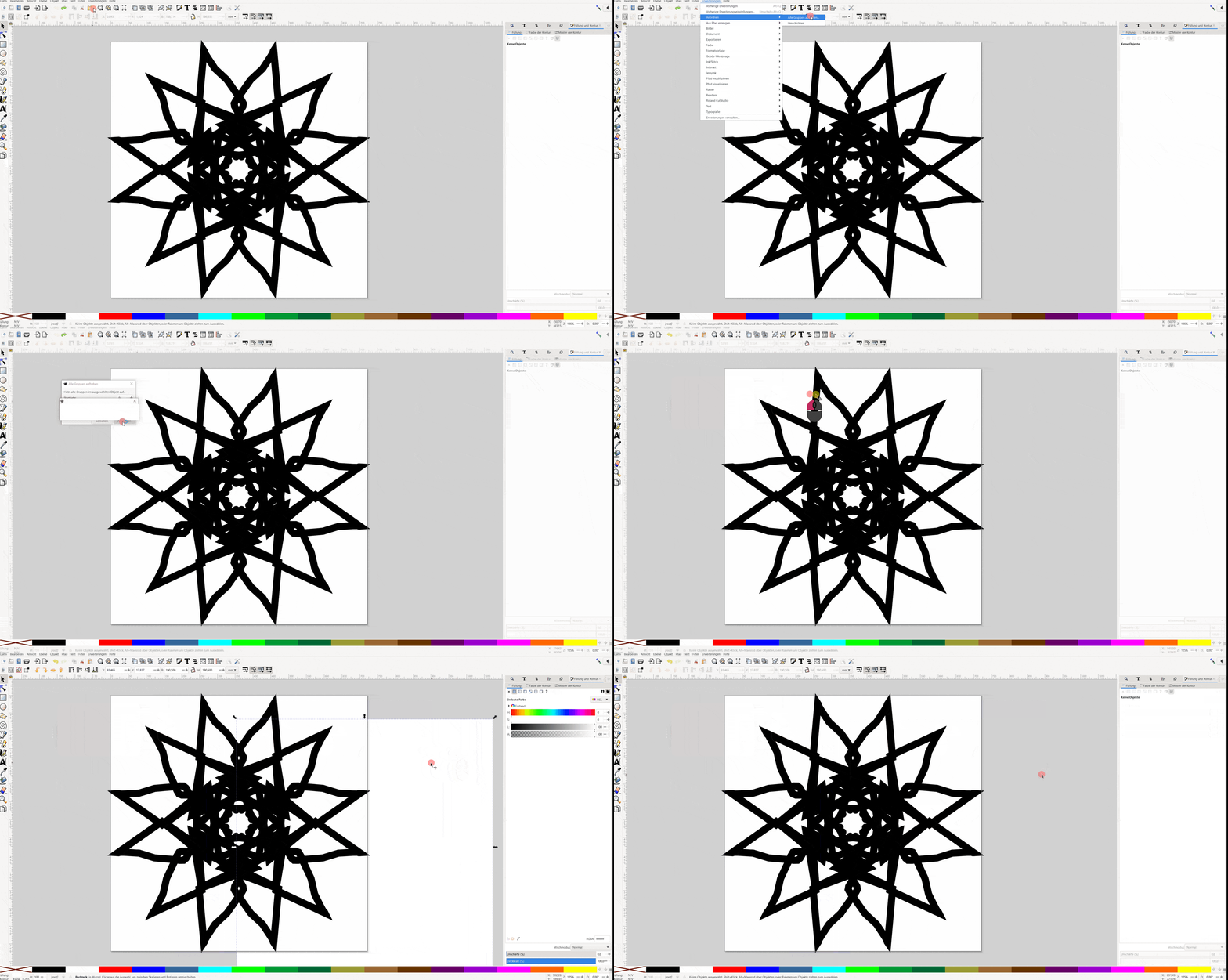
  1. Wenn sich die Inkscape-Datei öffnet, ist diese zu einem Objet gruppiert. Um die einzelnen Pfade bearbeiten zu können, müssen wir erst unter Erweiterungen > Anordenen > Alle Gruppen aufheben… anklicken, und im Fenster, das aufgeht, auf „Anwenden“ klicken.
  2. Nach kurzer Wartezeit sind alle Teile einzeln. Halte die linke Maustaste auf den weißen Hintergrund gedrückt, z.B. in der rechten oberen Ecke der Zeichnung, und fahre damit auf die Seite. Es sollte sich eine weiße Form im Hintergrund bewegen.
  3. Klicke nun auf „Entf“ auf der Tastatur um diese zu löschen.
Juhu, geschafft!

Cooles Projekt?

Teile es jetzt.
Link kopieren